Tampilkan postingan dengan label TIPS TRIK. Tampilkan semua postingan

Selasa, 22 Desember 2015

Cara Membersihkan Virus Shortcut Di komputer ,Flashdisk Tanpa Antivirus

Pertama, buka RUN pada komputer anda 
ketik cmd kemudian Ok / Enter


Masuk ke drive Flashdisknya misalnya di drive E (tergantung drive flashdisknya muncul )dengan cara ketik E:  lalu enter

Ketik  attrib -s  -r  -h  /s  /d  lalu enter iitu perintah untuk mengembalikan folder yang terkena virus


Semua perintah diatas untuk membongkar file yang di hidden oleh si virus shortcut dan dapat menghapus virus shortcut melalui cmd, tanpa antivirus sama sekali.

Semoga bermanfaat.


Cara Mudah Memperbaiki Flashdisk Error , Corrupt ,Tidak Terbaca

*CARA PERTAMA
cara pertama adalah cara termudah menggunakan CMD. biasanya ampuh kalau kerusakan hanya corrupt atau badsector terjadi kesalahan pada software flashdisk.
1. Buka CMD. (klik Start – Run – ketik CMD – tekan ENTER)
2. tancapkan flashdisk yang rusak,
3. ketik FORMAT H: / FS:FAT kemudian ENTER.
H adalah lokasi flashdisk anda, jika lokasi flashdisk di explorer adalah G maka FORMAT G: / FS:FAT kemudian ENTER.

*CARA KEDUA
masih menggunakan CMD. Tapi ada sedikit perbedaan, yang ini cuma sekedar check

1. Buka CMD. (cara sama seperti diatas)
2. tancapkan flashdisk yang rusak,
3. ketik CHKDSK /f H: kemudian ENTER
4. Tekan Enter hingga proses check selesai.

*CARA KETIGA menggunakan fitur windows Check Disk

1. Tancapkan flashdisk kemudian buka windows explorer
2. Klik kanan Flashdisk – Properties – Tools – Check Now
3. Centang kedua option yang ada. “Automatically fix file system errors” dan “Recovery of bad sectors” 4. Tunggu hingga proses selesai.

*CARA KEEMPAT menggunakan Computer Management

1. tancapkan flashdisk yang rusak
2. masuk RUN kemudian ketik compmgmt.msc – ENTER
3. Klik pada Storage dan pilih Disk Management
4. Jika ada flashdisk terdeteksi, klik kanan – Create Partition. kemudian klik kanan lagi – FORMAT

Sumber : http://bloggingpasuruan.blogspot.co.id/

Sabtu, 21 Februari 2015

Tips Agar Komputer Bekerja Dengan Ringan

BARANG ini merupakan suatu kebutuhan jaman sekarang, computer yang kita miliki adalh barang yang sekarag mudah di dapat sering pula digunakan. Semakin sering kita menggunakan komputer maka seharusnya perawatannya juga berbanding lurus.

Apabila Anda pernah kesal atau esmosi karna komputer lemot silahkan dibaca dan diterapkan langkah langkah berikut yang mungkin dapat membantu anda.

1. Rapikan Desktop
Layar desktop yang penuh dengan file membuat hal-hal sulit ditemukan dan berantakan. Buatlah folder baru untuk file-file di desktop Anda dan juga folder khusus untuk file-file yang tidak sering di akses.

Ini akan membersihkan desktop Anda, sekaligus menyimpan file-file yang masih berguna sampai Anda mempunyai waktu untuk memilah-milah file tersebut.

2. Pindahkan File-File Besar ke Hard Drive Eksternal
Pindahkan sebagian file Anda ke hard drive eksternal. Ini berguna agar hard drive bawaan pada komputer tidak terlalu disesakkan oleh file-file yang ada.

Selain membuat hard disk bawaan bisa bernafas lega, dari sisi keamanan juga akan lebih bermanfaat jika suatu saat komputer Anda mengalami hal-hal yang tidak diinginkan.

3. Bersihkan Multimedia
Sudah saatnya menghapus film-film yang sudah ditonton berkali-kali. Sisakan saja beberapa film favorit Anda yang suatu waktu ingin ditonton.

4. Pendukung untuk Browser
Dengan web browser teknologi kompresi Opera, Opera Turbo, Anda dapat memuat halaman web hingga lima kali lebih cepat dibandingkan dengan browser lainnya.

Jika Anda terjebak pada koneksi yang lambat, keluarlah dari area Wi-Fi yang sibuk, gunakanlah kartu 3G atau laptop yang terhubung dengan telepon, dan aktifkan turbo mode untuk menjaga intensitas browsing yang tetap meningkat.

5. Rapihkan E-mail
Jika Anda tidak menyimpan sampah di dalam rumah, maka jangan pula disimpan dalam kotak inbox e-mail Anda.

Untuk membuangnya, mulailah dengan e-mail yang sudah sangat lama dan yang sudah tidak relevan lagi saat ini. Jangan lupa coba cari di kotak inbox Anda newsletter yang sudah usang yang secara rutin dikirimkan ke e-mail Anda.

6. Mengatur Disk
Disk fragmentasi adalah salah satu alasan paling umum yang menyebabkan kinerja lambat pada komputer. Pada windows, klik tombol start lalu ke All Programs > Accessories > System Tools pada versi windows yang lama.

Pada windows 8, klik Search, masuk ke Defragment, lalu ke Settings > Defragment dan optimalkan drive komputer Anda.

7. Hapus Program Autostart
Untuk memulai program yang hanya Anda inginkan, gunakan start menu pada Windows Vista dan ketik “msconfig” untuk Windows 7. Buka program link msconfig.exe, di mana Anda dapat menambahkan program autostart.

Pada Windows 8, klik Ctrl + Shift + Esc untuk membuka task manager, pilih tab startup dan non-aktifkan item apapun yang Anda tidak ingin mulai secara otomatis. Pengguna Mac bisa pergi ke System Preferences > Users & Groups/Accounts > Login Items untuk menghapus program.

8. Jalankan Scan Virus/ Malware
Jika Anda pengguna Opera, tambahkan WOT (Web Of Trust) dan ekstensi Ghostery. WOT menggunakan sistem lampu lalu lintas untuk menilai kepercayaan dari situs web yang Anda kunjungi, dan Ghostery mendeteksi pelacakan dan web bugs.

Juga, pertimbangkan untuk membeli perangkat lunak anti-virus dan pindai komputer Anda dari malware.

9. Bersihkan File Sementara
Hapuslah file yang sudah tidak perlu lagi. Anda juga dapat menghapus semua file-file sementara di browser. Jika menggunakan Opera, cukup pilih delete private data (pilihan kedua dibawah “tools”).

Dan dia akan menunjukan apa yang harus dilakukan selanjutnya, termasuk cookies, browsing history atau keseluruhan cache. Pertimbangkan untuk menyimpan tab dan password Anda agar browsing bisa dilakukan dengan cepat.

10. Bersihkan Fisik Komputer
Gunakan pembersih yang tepat agar tampak seperti baru lagi. Jika Anda memiliki komputer lebih dari beberapa bulan, ini saatnya untuk membersihkan bagian dalam mesinnya.

Bukalah dan bersihkan debu di bagian interior menggunakan kaleng kompres udara dengan hati-hati, terutama pada bagian fan dan heat sink atas prosesor. Ingatlah untuk tidak menyentuh bagian interior

Nah itulah yang dapat saya sampaikan semoga bias bermanfaat [aldi/gaptek] 

sumber : islampos.com

Minggu, 08 Februari 2015

Cara Sharing Data Antar Komputer OS Windows (LAN)

Kali ini saya akan share informasi tentang bagaimana cara sharing data ataupun file di dua komputer Windows 7 yang berbeda. Silakan anda menggunakan LAN yang perlu anda siapkan adalah sebuah kabel LAN dengan tipe CROSS.

Selain itu yang tidak kalah penting adalah dua komputer ataupun laptop yang akan digunakan untuk mensharing data. 

Setelah siap silahkan disimak tutorial cara sharing data menggunakan LAN di windows 7 sebgai berikut :

Langkah yang pertama yang perlu dilakukan adalah setting IP untuk kedua komputer. Caranya adalah sebagai berikut.


Klik Start (logo windows) >> Klik Control Panel  >> Klik Network and Internet >>Network and Sharing Center >> Change adapter setting 
Klik kanan pada Local Area Connection >> Pilih properties
Klik pada Internet Protocol versi 4 (TCP/Ipv4) kemudian klik Properties
Centang pada use the following ip address kemudian isikan 
IP address 192.168.1.1 pada komputer pertama
IP address 192.168.1.2 pada komputer kedua
(angka 1 dan dua yang terakhir bisa anda rubah diantara angka 1 sampai 255)
Subnet mask 255.255.255.0 (untuk kedua komputer) 
Kemudian Tekan OK.


  • Klik Start (logo windows) >> Klik Control Panel  >> Klik Network and Internet >>Network and Sharing Center >> Change advanced sharing setting 
  • Pada bagian home or work cari password protecting sharing kemudian pilih Turn off password protecting sharing (yang selain password protecting sharing silahkan di on kan semua)
  • Klik save shanges


Selanjutnya di kotak kosong pilih everyone dan selanjutnya klik add kalau sudah silahkan klik share dan doneSekarang coba anda lihat hubungkan kedua komputer anda menggunakan kabel LAN yang telah anda siapkan. Sekarang coba anda lihat hubungkan kedua komputer anda menggunakan kabel LAN yang telah anda siapkan. 


Demikian tadi Tutorial cara sharing data lewat kabel LAN di windows 7. Semoga bermanfaat untuk anda.notes pastikan pada setingan network berada di home network


Rabu, 04 Februari 2015

Cara Menginstall Windows 7 (Lengkap dengan gambar)

Bagi yang belum pernah menginstall windows 7 ke komputer atau laptop. berikut cara menginstall windows 7 lengkap dengan gambar gambarnya. Langkah2 ini baik dengan menggunakan media DVD ataupun media lain seperti memakai flashdisk adalah sama, baik itu untuk versi 32bit maupun versi 64bit, bagi yang belum punya instalasi windows7 menggunakan media flashdisk silahkan dilihat cara menginstall windows 7 menggunakan flashdisk disini.

Yuk kita mulai!

Masukkan DVD windows 7 atau colokkan flashdisk windows 7 kita, dan kemudian booting lah memakai media yang telah kita pilih, lalu proses loading file akan dimulai.


Conteng I accept the license terms dan klik Next.


Klik Upgrade jika Anda sudah mempunyai versi Windows sebelumnya atau Custom (advanced) jika anda tidak memiliki versi Windows sebelumnya atau ingin menginstal salinan baru Windows 7.


Lewati langkah ini jika Anda memilih Upgrade dan hanya memiliki satu partisi) Pilih drive mana Anda ingin menginstal Windows 7 dan klik Next. Jika Anda ingin membuat partisi, klik opsi Drive options (advanced), buatlah partisi dan kemudian klik Next.


Sekarang akan dimulai menginstal Windows 7. Langkah pertama, (yaitu Windows mulai menyalin file) sudah dilakukan ketika anda booting DVD/fd Windows 7 sehingga akan selesai seketika.


Setelah menyelesaikan langkah pertama, ia akan memperluas (decompress) file yang telah disalin.


Langkah ketiga dan keempat juga akan diselesaikan langsung seperti langkah pertama.


Setelah itu secara otomatis akan restart setelah 15 detik dan melanjutkan setup. Anda juga dapat klik Restart now untuk restart tanpa perlu menunggu.


Setelah restart untuk pertama kalinya, proses setup akan dilanjutkan. Ini adalah langkah terakhir sehingga akan mengambil waktu yang agak lamadaripada langkah sebelumnya.


Sekarang akan otomatis restart lagi dan melanjutkan setup. Anda dapat klik Restart now untuk restart tanpa perlu menunggu.


Ketik nama pengguna yang Anda inginkan dalam kotak-teks dan klik Next. Nama komputer akan otomatis terisi.


Jika Anda ingin mengatur sandi, ketik di kotak teks dan klik Next.


Ketik kunci produk Anda dalam kotak-teks dan klik Next. Anda juga dapat melewatkan langkah ini dan cukup klik Next jika Anda ingin mengetik kunci produk nanti. Windows akan berjalan hanya selama 30 hari jika Anda melakukan ini.


Pilih opsi yang Anda inginkan untuk Windows Update.


Pilih zona waktu dan klik Next.


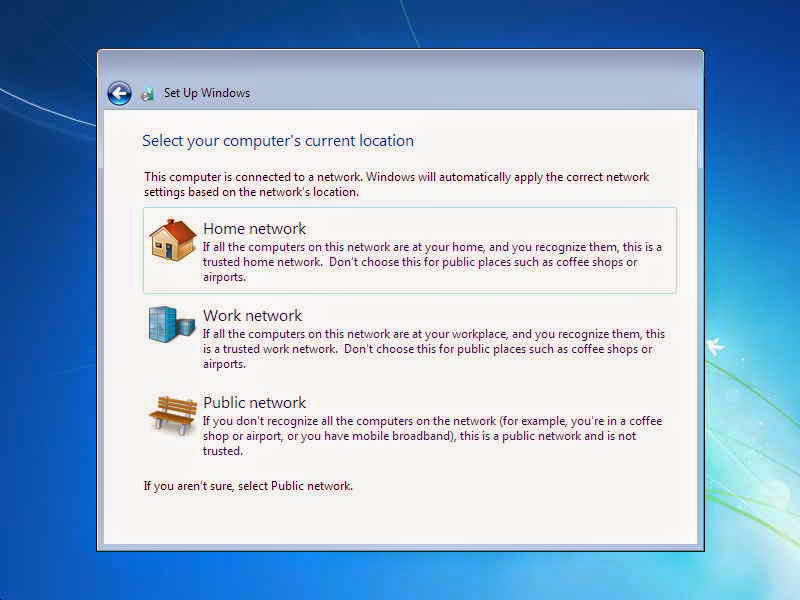
Jika anda terhubung ke jaringan apapun, ia akan meminta Anda untuk menetapkan lokasi jaringan.


Nah selesai sudah proses penginstallan windows7 baik dengan menggunakan flashdisk maupun DVD.

Jika ada pertanyaan, silahkan tinggalkan komentarnya.

Rabu, 21 Januari 2015

Cara Mematikan / Restart Komputer Orang Lain

Penasaran kan dengan judul diatas? hem sekarang saya coba iseng - iseng aja nih, namanya juga ilmu iseng - iseng, apapun bisa dilakukan. Sekarang ini saya akan berbagi bagaimana cara mematikan / restart komputer orang lain. Berikut saya bagikan tips dan triknya :

Pertama, anda buka CMD (Command Promtp) dengan cara tekan windows + R, atau bisa juga ketik CMD di windows search. Maka akan keluar tampilan seperti ini. 


Kedua, ketik command : shutdown -i, seperti dibawah ini lalu tekan enter


Ketiga, selanjutnya akan muncur kotak dialog seperti ini, 


Dari  gambar diatas, sobat bisa menambahkan nama komputer sasaran sobat. Seletlah itu sobat tinggal pilih restart atau shutdown, lalu tekan OK

-semoga bermanfaat dan pergunakan dengan kebaikan-


Rabu, 29 Oktober 2014

Cara Memperbaiki Flashdisk Rusak dan Tidak Bisa Diformat

USB flash drive adalah alat penyimpanan data memori flash tipe NAND yang memiliki alat penghubung USB yang terintegrasi. Flash drive ini biasanya berukuran kecil, ringan, serta bisa dibaca dan ditulisi dengan mudah. Per November 2006, kapasitas yang tersedia untuk USB flash drive ada dari 128 megabyte sampai 64 gigabyte. USB flash drive memiliki banyak kelebihan dibandingkan alat penyimpanan data lainnya, khususnya disket atau cakram padat. Alat ini lebih cepat, kecil, dengan kapasitas lebih besar, serta lebih dapat diandalkan (karena tidak memiliki bagian yang bergerak) daripada disket. 

Fungsi dari Flash disk adalah sebagai media penyimpanan data cara kerjanya adalah dengan memasukkan sambungan USB kedalam slot USB yang ada di komputer, tunggu sampai komputer anda mendetect FD tsb, maka baru ia dapat digunakan kita masuk ke tutorial dalam memperbaiki flashdisk. Namun sebelum melakukan cara-cara berikut sebaiknya anda mencoba untuk menancapkan Flashdisk anda ke Windows dan PC lain yang terinstall Windows xp,7,8 Untuk melakukan pemformatan. Jika masih belum bisa juga anda bisa melakukan cara-cara seperti berikut :

Cara Memperbaiki Flashdisk Tidak Bisa Diformat

1. Masukkan Flashdisk ke dalam port USB yang ada pada laptop/Komputer.
2. Klik Start kemudian pilih RUN.
  
Cara Memperbaiki Flashdisk Rusak

3. Setelah tampilan RUN muncul ketikkan "compmgmt.msc". Ketik tanpa tanda petik.
4. Setelah itu akan muncul program bernama "computer management" seperti pada gambar berikut :
 
Cara Memperbaiki Flashdisk Rusak dan Tidak Bisa Diformat

5. Pilih storege yang berada di tengah setelah itu pilih disk management.
6. Di sini flashdisk anda akan terdeteksi.
7. Jika flashdisk anda sudah terdeteksi selanjutnya klik kanan pada flashdisk yang sudah terdeteksi tersebut.
8. Setelah itu pilih "create partition".
9. Lalu klik kanan pilih "format".
10. Pemformatan flashdisk anda telah selesai.

Lakukan jika masih belum bisa :

biasanya flashdisk tidak bisa di format dikarnakan terdapat write protection di dalamnya. maka kita harus menghapunya terlebih dahulu sebelum bisa di format. coba tutorial berikut :
  1. Tekan tombol Window + R berbarengan
  2. Pilih perintah "regedit" (tanpa tanda petik lalu tekan enter.
  3. Kemudian akan muncul kotak dialog baru, tekan Ctrl+F.
  4. Ketik tulisan berikut "write protected" (tanpa tanda petik) pada kotak searching, pilih Find Next dan segera hapus jika menemukan keterangan write protected. Caranya dengan melakukan klik kanan memunculkan pesan hapus.
  5. Jika muncul dialog konfirmasi tekan Oke untuk menyetujui
  6. Write protected sudah terhapus kodenya dan mobile flashdisk kembali ke kondisi semula.
  7. Tutup dialog Registri Editor, cabut flashdisk lalu restart komputer Anda
  8. Setelah cara perbaikan diatas selesai dengan sempurna, biasanya flashdisk sudah bisa dipakai kembali karena kode write protectednya sudah hilang. Semisal flashdisk masih mengalami kendala gunakan cara kedua yaitu menggunakan software.
  Cara diatas cukup ampuh dalam menangani kasus-kasus yang sering terjadi saat flash anda bermasalah. Setelah berhasil agar anda tidak salah dalam memilih flash anda bisa cek dengan software dan cara yang terdapat pada postingan Software Cara Mengetahui flashdisk Palsu. Semoga bermanfaat.

Jumat, 17 Oktober 2014

Cara Menghilangkan Virus autorun.inf di Flashdisk

Disini saya akan berbagi tips buat temen-temen yang punya masalah dengan Flasdisknya yang sering kena semacam virus ini, Untuk itu ada solusi kecil yang bisa anda lakukan untuk menghilangkan virus jenis ini. Berikut ulasan tentang tips cara ampuh hilangkan virus autorun.inf di flashdisk.
  1. Klik start menu
  2. Jalankan program cmd.exe ( ketik cmd lalu tekan enter )
  3. Lihat Lokasi Drive Flashdisk, misal : F
  4. Ketik pada program cmd.exe seperti ini rd /s /q H:\autorun.inf\con\aux\  tekan enter
  5. Kemudian ketik kembali rd /s /q H:\autorun.inf\con\  tekan enter
  6. Kemudian ketik kembali rd /s /q H:\autorun.inf\   tekan enter
  7. Lihat isi flashdisk,jika sudah hilang, selanjutnya kamu keluarkan flashdisk kamu.
  8. Buka antivirus smadav,avast,avira atau yang lain, klik setting dan hilangkan semua centang pada Pengaturan Dasar (versi free) dan Pengaturan Tambahan (versi pro), restart PC atau laptop bila perlu untuk meminimalisir hal-hal yang tidak di inginkan
  9. Pasang kembali flashdisk, apabila ada perintah dari antivirus untuk memperkebal flashdisk dari virus klik tidak.
  10. Cara menghilangkan virus autorun.inf di flashdisk dengan mudah, gimana mudahkan. Anda tidak perlu terlalu kahwatir dengan virus ini jika anda terus mengupdate antivirus yang anda gunakan. 
     Sekian dari kami yang bisa kami berikan sesuai sumber refernsi yang ada. Jika halnya cara diatas tidak berjalan sesuai dengan harapan anda maka kami mohon maaf dan silahkan baca cara lainnya yang ada diblog ini atau di artikel terkait.

Rabu, 18 Januari 2012

TIPS CERDAS CARA MEMBAKAR CD/DVD TANPA MENGGUNAKAN SOFTWARE NERO

Artikel akan berbagi tips untuk memburning CD tanpa software.tips ini sangat ampuh dan cukup banyak dipakai orang karena sangat simple,untuk menggandakan file ke CD.berbagai contoh software untuk memburning yang sering kita kenal yaitu Nero dan Ashampo mungkin sobat sudah pernah mencoba,dan kali ini saya akan memberi tips memburning cd lewat windows explorer.

berikut cara memburning lewat windows explorer :
* Pilih file yang akan di burning/copy ke CD/DVD
* Klik kanan pada folder pilih drive CDRW
* Copy paste file data yang akan sobat burning nanti.
* klik kanan Drive CDRW Anda, Pilih “Write these files to CD


* Pilih ke jendela CD Writing Wizard isi nama cd yang akan dijadikan nama untuk CD anda. Lalu klik Next


Tunggu sampai proses burn selesai, lalu klik finish jika selesai atau kalau mau coba berhasil atau tidak ada baiknya anda cek lagi cd yang sudah di burning tadi.

Cukup sekian dari kami, semoga bermanfaat. Jangan lupa coment yak...

ACCESS INFORMATION


Buka Semua | Tutup Semua

Sedang Perbaikan
Sedang Perbaikan
Silakan kirim pesan dan saran Anda,

Ahmad Sachowi Amin

Selamat Datang di Blog Saya, cybermatika.net.
Hobi saya adalah Belajar dan Belajar, entah yang penting bermanfaat untuk orang lain.Sharing adalah jalan saya, sharing dengan siapa saja yang penting memberi manfaat bagi saya.Ilmu adalah Cara saya, cara saya untuk belajar dan sharing tentang banyak hal.