Tampilkan postingan dengan label PEMROGRAMAN BERBASIS MOBILE (PBM). Tampilkan semua postingan

Rabu, 15 April 2015

Rabu, 25 Maret 2015

Cara Install Android Studio

Berikut adalah tutorial Cara Install Android Studio dan membuat project awal Hello Word pada Android Studio.

Install Andorid Studio

Kamis, 19 Maret 2015

Cara Install Visual Studio 2012

Berikut adalah Cara Install Microsoft Visual Studio 2012,

Rabu, 18 Maret 2015

Cara Install JAVA

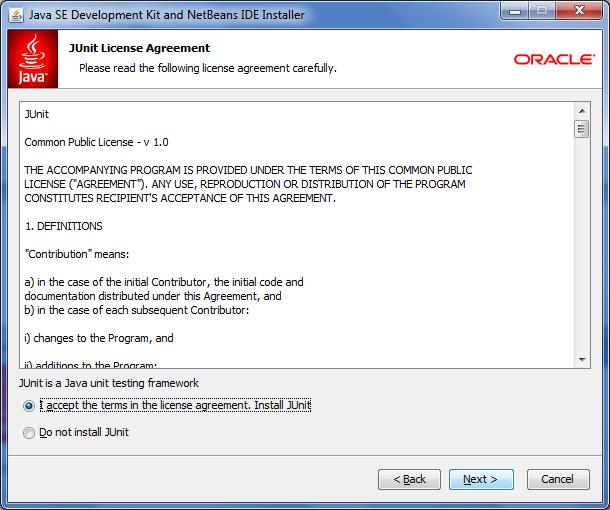
Pertama kita Install dulu JDK nya. Jika belum punya bisa di download disini. Untuk langkah instalasinya seperti dibawah ini, sangat mudah tinggal ikutin perintahnya.


Silakan install JDK nya, seperti gambar berikut ini : 


Silakan baca juga cara install Netabeans

Selasa, 13 Januari 2015

Cara Install Netbeans IDE 8.0 di Windows 7

Setelah selesai Install JAVAnya jangan di buka dulu. Selanjutnya buka directory tempat dimana anda menginstal JDK. Secara default terletak di
C:\Program Files\Java\jre1.8.0_20\bin , kemudian Copy-kan direktory bin di
C:\Program Files\Java\jre1.8.0_20\bin

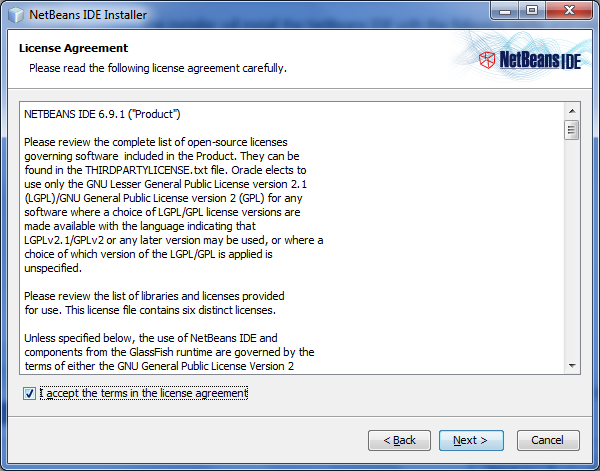
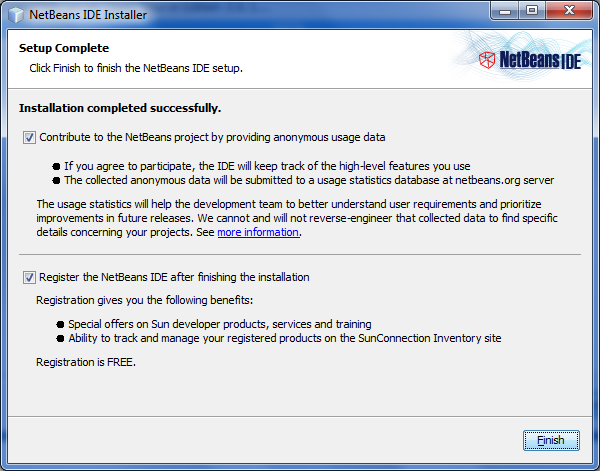
Setelah JDK nya terinstall langkah selanjunya adalah menginstall Netbeans 8.0, Seperti gambar berikut ini : 


Setelah selesai Install Netbeansnya jangan di buka dulu. Selanjutnya buka directory tempat dimana anda menginstal JDK. Secara default terletak di C:\Program Files\Java\jre1.8.0_20\bin, kemudian Copy-kan direktory bin di C:\Program Files\Java\jre1.8.0_20\bin


Lalu klik kanan pada Computer lalu klik Kanan pilih Properties


Lalu pilih Advanced system setting,


Setelah itu akan mumcul kotak dialog dibawah ini, pilih Environment Variables


Lalu Cari PATH pada System Variables kemudian pilih Edit.


Lalu Paste directory tadi yang sudah di copy di Variable Value, intinya jangan sampai kode – kode yang sebelumnya terhapus, tapi sebelum di paste beri tanda titik koma (;) di akhir variable.


Setelah Ok, lalu buka CMD / Command Promt
Ketik Java Version
Lalu Java


Jika sudah selesai, maka silakan buka Netbeansnya…


alhamdulilah, akhirnya bisa dijalankan neatbeansnya...


ACCESS INFORMATION


Buka Semua | Tutup Semua

Sedang Perbaikan
Sedang Perbaikan
Silakan kirim pesan dan saran Anda,

Ahmad Sachowi Amin

Selamat Datang di Blog Saya, cybermatika.net.
Hobi saya adalah Belajar dan Belajar, entah yang penting bermanfaat untuk orang lain.Sharing adalah jalan saya, sharing dengan siapa saja yang penting memberi manfaat bagi saya.Ilmu adalah Cara saya, cara saya untuk belajar dan sharing tentang banyak hal.