Tampilkan postingan dengan label WINDOWS. Tampilkan semua postingan

Selasa, 14 April 2015

Perbedaan Jaringan Windows dan Llinux

1. Konektifitas (modem )
Linux tidak bisa langsung menggunakan modem (USB) ,dan tentu saja harus mendownload dan menginstall usb_modeswitch .terutama untuk hardware baru . kalau untuk hardware modem (USB) lama , cukup menjalankan beberapa perintahlsusb , modprobe pasti udah bisa langsung jalan.
Dukungan hardware baru untuk windows memang cukup bagus , terbukti di setiap modem keluaran baru , kira tidak usah susah-susah untuk memasukkan CD driver dan menginstallnya . tapi begitu kita mencolokkan modem (USB) maka otomatis bisa langsung terdeteksi dan otomatis menginstall drivernya , benar-benar strategi menjualan yang luar biasa.

2. Konfigurasi Sistem
Windows dikenal kemudahan dalam pemakaiannya, karena hampir semua hal bisa dilakukan dengan sistem point n’ click yang sudah berbasis grafis,
Di Linux, Anda mungkin sering mendengar perlunya mempelajari perintah-perintah secara manual di command line. Sebagian berita ini benar, tetapi belakangan Linux sudah mengalami perkembangan yang sangat pesat, sehingga hampir semua hal juga bisa anda lakukan sama mudahnya seperti di Windows

 3.Spyware
Spyware adalah suatu masalah yang cukup umum di dunia Windows. Biasanya program spyware mengamati, mengumpulkan dan mengirimkan data Anda ke suatu server. Untuk hal yang lebih positif, program ini biasanya dipergunakan untuk keperluan marketing.Sayangnya, ada juga yang berniat buruk yaitu dengan mencuri identitas, kartu kredit, dan tindakan negatif lainnya.

Tidak banyak program spyware yang menginfeksi Linux mengingat cara kerja Linux yang lebih susah untuk ditembus. PCLinux telah menyediakan pre-instal Firewall untuk melindungi sistem Anda dan bisa diaktifkan melalui PCLinux Control Panel.

4. Manajemen Proses
Apabila kita tekan tombol Crtl-Alt-Del pada saat sistem menjalankan Windows akan terlihat sejumlah proses yang sedang berjalan. Kalau dihitung dari 10 dan pengguna biasa bisa mengenali sebagian besar proses-proses ini.

Bila kita kirim perintah ps ax pada sistem Linux akan terlihat keterangan bahwa ada lebih dari 20 proses sedang berjalan. Mereka yang tidak mendalami sistem operasi tidak akan bisa mengenali sebagian besar dari proses-proses tersebut.

5. Waktu Pengoperasian
Sebagai SO personal workstation, Windows akan sering dimatikan apabila ditinggalkan pemiliknya untuk menghemat listrik karena tidak akan ada orang lain yang akan menggunakan komputer itu.

Sistem Linux dirancang untuk bisa digunakan bersama-sama oleh banyak orang. Karena itu perlindungan berkas dan proses-proses milik seseorang terhadap orang lain menjadi porsi besar dari perhatian perancangnya. Pada sistem Linux (dan Windows NT/2000/XP) identifikasi user sangat menentukan hak akses pengguna. Karena itu akan banyak ditemui pengguna Linux yang bekerja dengan user root (nama super user di dunia Unix).

6. Menangani Crash
Linux secara umum terlihat sebagai sistem operasi yang stabil. Dan jika Anda membandingkan Linux dengan Windows 95/98/ME, Linux jauh lebih stabil. Windows XP – jika Anda mengikuti petunjuk sistemnya dengan baik – akan cukup stabil.
Dan seperti halnya dengan Windows, suatu saat Anda juga akan menemui masalah di Linux. Sekalipun jarang, tetapi program yang crash atau hang bisa saja terjadi. Ini adalah suatu fakta dari kehidupan di dunia komputer.

7. User Interface
Di Windows, Anda tidak banyak memiliki pilihan user interface. Sebagai misal, di Windows 95/98 Anda hanya mengenal user interface bawaan Windows 95/98. Anda sedikit lebih beruntung jika menggunakan Windows XP, karena Anda bisa berpindah dari interface milik Windows XP ke Windows 98 yang lebih ringan.

Di Linux, Anda bisa menemukan banyak macam user interface. Dan biasanya pilihan user interface ini dapat Anda sesuaikan dengan spesifikasi komputer atau lingkungan kerja Anda. Sebagai misal, pada komputer yang lambat Anda bisa menggunakan user interface yang ringan, seperti XFCE atau Fluxbox.

8. 3D Desktop
Teknologi yang nampaknya akan dihadirkan di sistem operasi terbaru adalah 3D Desktop. Windows mengawalinya di Windows Vista dengan menyediakan fitur 3D Flip. tidak lama kemudian Linux menyediakan fitur 3D Desktop yang jauh lebih lengkap, seperti 3D Flip, 3D Cube, 3D Ring, dll.

Berbeda jauh dengan Linux yang mampu menjalankan fitur 3D Desktop pada komputer dengan spesifikasi yang sangat rendah. Linux yang dari awal terkenal di sisi server, sekarang sudah menunjukkan kebolehannya di sisi dekstop dengan mengungguli Windows dalam hal 3D Desktop.

9. Defragment
Di Linux Anda tidak akan menemukan program untuk men-defrag harddisk. Anda tidak perlu melakukan defragment di harddisk Linux! Sistem file Linux yang menangani ini secara otomatis. Namun jika harddisk Anda sudah terisi sampai 99% Anda akan mendapatkan masalah kecepatan. Pastikan Anda memiliki cukup ruang supaya Linux menangani sistemnya dan Anda tidak akan pernah mendapatkan masalah deframentasi.

Hal ini berbeda jauh dengan Windows yang sangat rentan dengan virus. Ini terjadi karena user biasa di Windows juga sekaligus mempunyai hak sebagai administrator. Kebanyakan pemakai Windows tidak mengetahui hal ini, sehingga sistem mereka sangat rentan dengan serangan virus. Windows Vista sekarang telah mengadopsi sistem sekuriti Linux ini.

10. Pengoperasian Server vs Personal                                                             
Sebagai sistem operasi server, Linux dirancang untuk tidak sering dimatikan dalam pengoperasiannya. Sebagai sistem operasi personal workstation,

Windows akan sering dimatikan apabila ditinggalkan pemiliknya untuk menghemat listrik karena tidak akan ada orang lain yang akan menggunakan komputer itu. Pencegahan “memory leak” di Linux mendapat porsi pehatian yang lebih besar dibanding pada Windows. Artinya, ketersediaan porsi memori yang bisa digunakan boleh berkurang pada Windows karena toh dalam waktu tidak lama sistem akan dijalankan mulai dari awal lagi.


Sumber :
http://jangansalah.com

Sabtu, 21 Februari 2015

Tips Agar Komputer Bekerja Dengan Ringan

BARANG ini merupakan suatu kebutuhan jaman sekarang, computer yang kita miliki adalh barang yang sekarag mudah di dapat sering pula digunakan. Semakin sering kita menggunakan komputer maka seharusnya perawatannya juga berbanding lurus.

Apabila Anda pernah kesal atau esmosi karna komputer lemot silahkan dibaca dan diterapkan langkah langkah berikut yang mungkin dapat membantu anda.

1. Rapikan Desktop
Layar desktop yang penuh dengan file membuat hal-hal sulit ditemukan dan berantakan. Buatlah folder baru untuk file-file di desktop Anda dan juga folder khusus untuk file-file yang tidak sering di akses.

Ini akan membersihkan desktop Anda, sekaligus menyimpan file-file yang masih berguna sampai Anda mempunyai waktu untuk memilah-milah file tersebut.

2. Pindahkan File-File Besar ke Hard Drive Eksternal
Pindahkan sebagian file Anda ke hard drive eksternal. Ini berguna agar hard drive bawaan pada komputer tidak terlalu disesakkan oleh file-file yang ada.

Selain membuat hard disk bawaan bisa bernafas lega, dari sisi keamanan juga akan lebih bermanfaat jika suatu saat komputer Anda mengalami hal-hal yang tidak diinginkan.

3. Bersihkan Multimedia
Sudah saatnya menghapus film-film yang sudah ditonton berkali-kali. Sisakan saja beberapa film favorit Anda yang suatu waktu ingin ditonton.

4. Pendukung untuk Browser
Dengan web browser teknologi kompresi Opera, Opera Turbo, Anda dapat memuat halaman web hingga lima kali lebih cepat dibandingkan dengan browser lainnya.

Jika Anda terjebak pada koneksi yang lambat, keluarlah dari area Wi-Fi yang sibuk, gunakanlah kartu 3G atau laptop yang terhubung dengan telepon, dan aktifkan turbo mode untuk menjaga intensitas browsing yang tetap meningkat.

5. Rapihkan E-mail
Jika Anda tidak menyimpan sampah di dalam rumah, maka jangan pula disimpan dalam kotak inbox e-mail Anda.

Untuk membuangnya, mulailah dengan e-mail yang sudah sangat lama dan yang sudah tidak relevan lagi saat ini. Jangan lupa coba cari di kotak inbox Anda newsletter yang sudah usang yang secara rutin dikirimkan ke e-mail Anda.

6. Mengatur Disk
Disk fragmentasi adalah salah satu alasan paling umum yang menyebabkan kinerja lambat pada komputer. Pada windows, klik tombol start lalu ke All Programs > Accessories > System Tools pada versi windows yang lama.

Pada windows 8, klik Search, masuk ke Defragment, lalu ke Settings > Defragment dan optimalkan drive komputer Anda.

7. Hapus Program Autostart
Untuk memulai program yang hanya Anda inginkan, gunakan start menu pada Windows Vista dan ketik “msconfig” untuk Windows 7. Buka program link msconfig.exe, di mana Anda dapat menambahkan program autostart.

Pada Windows 8, klik Ctrl + Shift + Esc untuk membuka task manager, pilih tab startup dan non-aktifkan item apapun yang Anda tidak ingin mulai secara otomatis. Pengguna Mac bisa pergi ke System Preferences > Users & Groups/Accounts > Login Items untuk menghapus program.

8. Jalankan Scan Virus/ Malware
Jika Anda pengguna Opera, tambahkan WOT (Web Of Trust) dan ekstensi Ghostery. WOT menggunakan sistem lampu lalu lintas untuk menilai kepercayaan dari situs web yang Anda kunjungi, dan Ghostery mendeteksi pelacakan dan web bugs.

Juga, pertimbangkan untuk membeli perangkat lunak anti-virus dan pindai komputer Anda dari malware.

9. Bersihkan File Sementara
Hapuslah file yang sudah tidak perlu lagi. Anda juga dapat menghapus semua file-file sementara di browser. Jika menggunakan Opera, cukup pilih delete private data (pilihan kedua dibawah “tools”).

Dan dia akan menunjukan apa yang harus dilakukan selanjutnya, termasuk cookies, browsing history atau keseluruhan cache. Pertimbangkan untuk menyimpan tab dan password Anda agar browsing bisa dilakukan dengan cepat.

10. Bersihkan Fisik Komputer
Gunakan pembersih yang tepat agar tampak seperti baru lagi. Jika Anda memiliki komputer lebih dari beberapa bulan, ini saatnya untuk membersihkan bagian dalam mesinnya.

Bukalah dan bersihkan debu di bagian interior menggunakan kaleng kompres udara dengan hati-hati, terutama pada bagian fan dan heat sink atas prosesor. Ingatlah untuk tidak menyentuh bagian interior

Nah itulah yang dapat saya sampaikan semoga bias bermanfaat [aldi/gaptek] 

sumber : islampos.com

Rabu, 04 Februari 2015

Cara Menginstall Windows 7 (Lengkap dengan gambar)

Bagi yang belum pernah menginstall windows 7 ke komputer atau laptop. berikut cara menginstall windows 7 lengkap dengan gambar gambarnya. Langkah2 ini baik dengan menggunakan media DVD ataupun media lain seperti memakai flashdisk adalah sama, baik itu untuk versi 32bit maupun versi 64bit, bagi yang belum punya instalasi windows7 menggunakan media flashdisk silahkan dilihat cara menginstall windows 7 menggunakan flashdisk disini.

Yuk kita mulai!

Masukkan DVD windows 7 atau colokkan flashdisk windows 7 kita, dan kemudian booting lah memakai media yang telah kita pilih, lalu proses loading file akan dimulai.


Conteng I accept the license terms dan klik Next.


Klik Upgrade jika Anda sudah mempunyai versi Windows sebelumnya atau Custom (advanced) jika anda tidak memiliki versi Windows sebelumnya atau ingin menginstal salinan baru Windows 7.


Lewati langkah ini jika Anda memilih Upgrade dan hanya memiliki satu partisi) Pilih drive mana Anda ingin menginstal Windows 7 dan klik Next. Jika Anda ingin membuat partisi, klik opsi Drive options (advanced), buatlah partisi dan kemudian klik Next.


Sekarang akan dimulai menginstal Windows 7. Langkah pertama, (yaitu Windows mulai menyalin file) sudah dilakukan ketika anda booting DVD/fd Windows 7 sehingga akan selesai seketika.


Setelah menyelesaikan langkah pertama, ia akan memperluas (decompress) file yang telah disalin.


Langkah ketiga dan keempat juga akan diselesaikan langsung seperti langkah pertama.


Setelah itu secara otomatis akan restart setelah 15 detik dan melanjutkan setup. Anda juga dapat klik Restart now untuk restart tanpa perlu menunggu.


Setelah restart untuk pertama kalinya, proses setup akan dilanjutkan. Ini adalah langkah terakhir sehingga akan mengambil waktu yang agak lamadaripada langkah sebelumnya.


Sekarang akan otomatis restart lagi dan melanjutkan setup. Anda dapat klik Restart now untuk restart tanpa perlu menunggu.


Ketik nama pengguna yang Anda inginkan dalam kotak-teks dan klik Next. Nama komputer akan otomatis terisi.


Jika Anda ingin mengatur sandi, ketik di kotak teks dan klik Next.


Ketik kunci produk Anda dalam kotak-teks dan klik Next. Anda juga dapat melewatkan langkah ini dan cukup klik Next jika Anda ingin mengetik kunci produk nanti. Windows akan berjalan hanya selama 30 hari jika Anda melakukan ini.


Pilih opsi yang Anda inginkan untuk Windows Update.


Pilih zona waktu dan klik Next.


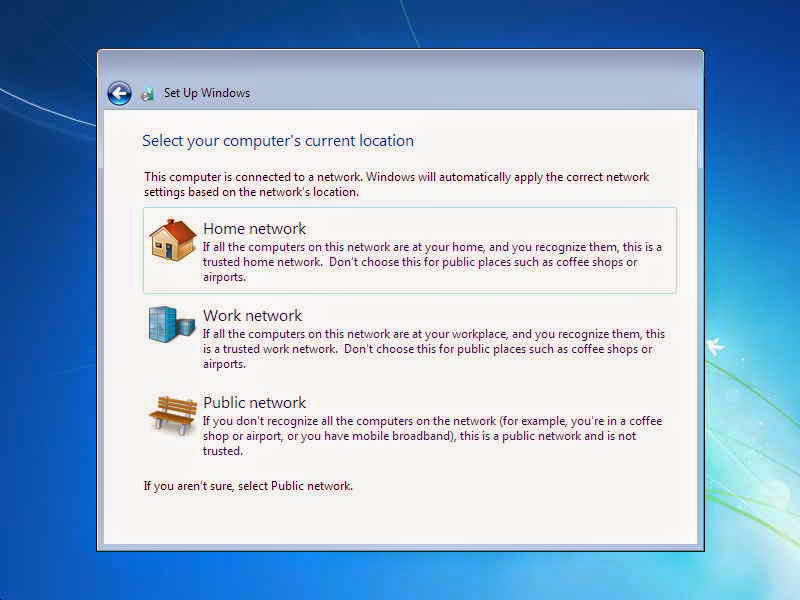
Jika anda terhubung ke jaringan apapun, ia akan meminta Anda untuk menetapkan lokasi jaringan.


Nah selesai sudah proses penginstallan windows7 baik dengan menggunakan flashdisk maupun DVD.

Jika ada pertanyaan, silahkan tinggalkan komentarnya.

Rabu, 21 Januari 2015

Cara Mematikan / Restart Komputer Orang Lain

Penasaran kan dengan judul diatas? hem sekarang saya coba iseng - iseng aja nih, namanya juga ilmu iseng - iseng, apapun bisa dilakukan. Sekarang ini saya akan berbagi bagaimana cara mematikan / restart komputer orang lain. Berikut saya bagikan tips dan triknya :

Pertama, anda buka CMD (Command Promtp) dengan cara tekan windows + R, atau bisa juga ketik CMD di windows search. Maka akan keluar tampilan seperti ini. 


Kedua, ketik command : shutdown -i, seperti dibawah ini lalu tekan enter


Ketiga, selanjutnya akan muncur kotak dialog seperti ini, 


Dari  gambar diatas, sobat bisa menambahkan nama komputer sasaran sobat. Seletlah itu sobat tinggal pilih restart atau shutdown, lalu tekan OK

-semoga bermanfaat dan pergunakan dengan kebaikan-


Rabu, 23 Januari 2013

Tips Mempercepat Windows

Berikut ini adalah trik-trik simple untuk mempercepat windows. efektifitas trik-trik ini mungkin berbeda-beda, tip-tip berikut mungkin bisa membuat komputer anda tidak stabil. maka. PROCEED WITH CAUTION. Juga jangan lupa lakukan backup registry sebelum tweaking.

Quote:
Cara Back up registry start>run>regedit>file>export - kasih nama backup .reg anda - klik ok - done

1. Mendisable Service Windows yg tidak diperlukan.
Karena windows ditujukan untuk berbagai user dan tugas, maka windows membuat service yg sebenarnya tidak tidak terlalu diperlukan. Service2 berikut ini seringkali memakan resouce yg tidak sedikit, dengan mendisable (me-non-aktif-kan) maka komputer kita bisa mendapatkan sedikit boost karenanya.
Quote:

* Alerter
* Clipbook
* Computer Browser
* Distributed Link Tracking Client
* Fast User Switching
* Help and Support - (Jika anda mengunakan windows help, maka langkah ini diskip aja)
* Human Interface Access Devices
* Indexing Service
* IPSEC Services
* Messenger
* Netmeeting Remote Desktop Sharing
* Portable Media Serial Number
* Remote Desktop Help Session Manager
* Remote Procedure Call Locator
* Remote Registry
* Remote Registry Service
* Secondary Logon
* Routing & Remote Access
* Server
* Telnet
* TCP/IP NetBIOS Helper
* Upload Manager
* Universal Plug and Play Device Host
* Wireless Zero Configuration -(Jangan didisable jika anda mengunakan Wireless)
* Workstation

Cara mendisable service diatas:
1. Klik start>Run>ketik “services.msc”
2. Dobel klik service yg hendak diubah
3. Ubah startup type menjadi ‘Disable”

2. Matikan System restore
System restore bisa bermanfaat jika komputer bermasalah, akan tetapi semua restore point yg disimpan bisa memakan ruangan yg cukup besar di harddisk. System restore membebani karena selalu memonitor sistem, dengan mendisable system restore maka sebagian resorce bisa dialokasikan untuk hal yg lain.
1. Buka Control Panel
2. Klik Performance and Maintenance
3. Klik System
4. Klik System Restore tab
5. Klik ‘Turn off System Restore on All Drives’
6. Klik ‘Ok’

3. Defrag Pagefile
Keeping your pagefile defragmented can provide a major performance boost. One of the best ways of doing this is to creat a separate partition on your hard drive just for your page file, so that it doesn’t get impacted by normal disk usage. Another way of keeping your pagefile defragmented is to run PageDefrag. This cool little app can be used to defrag your pagefile, and can also be set to defrag the pagefile everytime your PC starts. To install:
1. Download and Run PageDefrag,
2. kasih centang pada “Defrag at next Reboot”,
3. Klik OK
4. Reboot

4. Mempercepat akses Folder - dengan mendisable Last Access Update.
Jika anda memiliki banyak folder dan subdirectories, maka akses ke Direktory2 Windows XP terasa sangat berat dan seringkali cuman membuang waktu. Dengan mengupdate time stamp di registry, yaitu last access update untuk semua sub directory. Proceed with caution: Langkah berikut bukan untuk N00bie
1. Start>Run>regedit
2. “HKEY_LOCAL_MACHINE\System\CurrentControlSet\Contr ol\FileSystem”
3. Klik kanan di bagian yg kan (cari area yg kosong), lalu pilih ‘DWORD Value’
4. Bikin DWORD Value dengan nama ‘NtfsDisableLastAccessUpdate’
5. Klik kanan pada value baru terus pilih ‘Modify’
6. Ubah data menjadi ‘1′
7. Klik ‘OK’

5. Me-non-aktifkan Microsoft System Sounds
Secara default MS sound systems membuat komputer berbunyi/bersuara ketika booting awal, shutdown, error, dll. Skenario suara windows jelas-jelas membuat komputer lebih lambat (terutama dalam waktu shutdown dan booting awal), untuk me-non-aktifkan silahkan ikuti langkah berikut:
1. Buka Control Panel
2. Klik Sounds and Audio Devices
3. Klik tab Sounds
4. Pilih “No Sounds” dari Sound Scheme
5. Klik “No”
7. Klik “Apply”
8. Klik “OK”

6. Mempercepat waktu Boot
Fitur yg lumayan asik dari Windows XP adalah kemampuan untuk mendefrag ketika ada dalam proses booting. Boot Defrag pada prinsip menata file2 yg relevan dengan booting secara berurutan. Secara default fitur ini telah diaktifkan pada beberapa Build Windows, tapi beberapa build windows tidak, ada baiknya kalo kita cross check terhadap fiotur yg satu ini.
1. Start Menu>Run
2. Regedit
3. HKEY_LOCAL_MACHINE\SOFTWARE\Microsoft\Dfrg\BootOpt imizeFunction
4. Cari “Enable” dibagian kanan regedit
5. Klik “Modify”
6. Pilih “Y to enable”
7. Reboot

Tambahan: Bootvis juga bisa dicoba, untuk memangkas waktu boot dengan manufer yg manis.

7. Mempercepat Performa Swapfile
Jika anda memiliki ram lebih besar dari 256MB bisa dibilang tweaking yg ini akan membuat sistem anda berjalan lebih cepat. Tweaking ini pada dasarnya PC kita mengunakan setiap byte dari memori fisik yg terpasang di komputer kita, SEBELUM mengunakan swap file.
1. Start>Run
2. “msconfig.exe”>ok
3. Klik tab System.ini
4. Klik tanda plus pada tab 386enh
5. Klik kotak new kemudian ketik “ConservativeSwapfileUsage=1″
6. Klik OK
7. Restart

8. Mempercepat Loading Windows Menu
Tweak ini adalah tweaking fav saya, karena akan komputer kita terasa lebih cepat. Tweaking ini membuang waktu delay ketika kita mengklik menu dan windows XP menampakkan Menu.
1. Start>Run
2. Regedit>Ok
3. “HKEY_CURRENT_USER\Control Panel\Desktop\”
4. Pilih/Sorot “MenuShowDelay”
5. Klik kanan dan pilih “Modify’
6. Ketik angka “100″
Angka 50-150 adalah kisaran yg baik, bisa disesuaikan dengan Mood anda

9. Mempercepat Loading Program.
Tweaking ini bisa berjalan untuk sebagian besar program. Jika program tidak mau loading seperti yg diharapkan, silahkan aja dikembalikan ke setting semula.
1. Klik kanan pada icon/shortcut yg berkaitan dengan program.
2. properties
3. Pada kotak ‘target’, tambahkan ‘ /prefetch:1′ diakhir kalimat.
4. Klik “Ok”
gampang kan, Program akan loading lebih cepat.

10. Mempercepat Shutdown Windows XP.
Tweaking ini mengurangi waktu tunggu secara otomatis ketika windows sudah menerima instruksi untuk shutdown.
1. Start>Run
2. ‘Regedit’>OK
3. ‘HKEY_CURRENT_USER\Control Panel\Desktop\’
4. Sorot ‘WaitToKillAppTimeout’
5. Klik kanan dan pilih modify
6. Ubah value menjadi ‘1000′
7. Klik ‘OK’
8. Sorot ‘HungAppTimeout’
9. Klik kanan dan pilih modify
10. Ubah value menjadi ‘1000′
11. Klik ‘OK’
12. ‘HKEY_USERS\.DEFAULT\Control Panel\Desktop’ sorot WaitToKillAppTimeout’
13. Klik kanan dan pilih modify
15. Ubah value ke ‘1000′
16. Klik ‘OK’
17. ‘HKEY_LOCAL_MACHINE\System\CurrentControlSet\Contr ol\’ sorot ‘WaitToKillServiceTimeout’
19. Klik kanan dan pilih modify
20. Ubah value menjadi ‘1000′
21. Klik ‘OK’

sumber artikel : mukhlis.net

Minggu, 22 Juli 2012

Cara Repair Windows XP Tanpa Instal Ulang


Belajar Bersama memperbaiki Windows tanpa Instalansi ulang…Berikut tahapan2 sesuai dengan jenis kesalahan.
1. Memperbaiki Instalasi (Repair Install)
Jika Windows XP Anda rusak (corrupted) dimana Anda tidak mempunyai sistem operasi lain untuk booting,
Anda dapat melakukan perbaikan instalasi (Repair Install) yang bekerja sebagaimana setting (pengaturan) yang awal.

- Pastikan Anda mempunyai kunci (key) Windows XP yang valid.

- Keseluruhan proses akan memakan waktu kurang lebih 1/2 atau 1 jam, tergantung spek komputer Anda.

- Jika Anda dimintai password administrator, sebaiknya Anda memilih opsi perbaikan (repair) yang kedua, bukan yang pertama.

- Masukkan CD Windows XP Anda dan lakukan booting dari CD tersebut.

- Ketika sudah muncul opsi perbaikan kedua R=Repair, tekan tombol R

Ini akan memulai perbaikan.

- Tekan tombol F8 untuk menyetujui proses selanjutnya “I Agree at the Licensing Agreement”

- Tekan tombol R saat direktori tempat Windows XP Anda terinstal. Biasanya C:\WINDOWS

Selanjutnya akan dilakukan pengecekan drive C: dan mulai menyalin file-file.
Dan secara otomatis restart jika diperlukan. Biarkan CD Anda dalam drivenya.

- Berikutnya Anda akan melihat sebuah gambar “progress bar” yang merupakan bagian dari perbaikan, dia nampak seperti instalasi XP normal biasanya, meliputi “Collecting Information, Dynamic Update, Preparing Installation, Installing Windows, Finalizing Installation”.

- Ketika ditanya, klik tombol Next

- Ketika ditanya untuk memasukkan kunci, masukkan kunci (key) Windows XP Anda yang valid.

- Normalnya Anda menginginkan tetap berada dalam nama Domain atau Workgroup yang sama.

- Komputer akan restart.

- Kemudian Anda akan mempunyai layar yang sama sebagaimana pengaktifan sistem ketika instalasi normal.

- Register jika Anda menginginkannya (biasanya tidak diperlukan).

- Selesai

Sekarang Anda bisa log in dengan account Anda yang sudah ada.

______________________________ __________ ______________________________ __________ _______________________

2. NTOSKRNL Rusak atau Hilang (Missing or Corrupt)
Jika Anda mendapati pesan error bahwa “NTOSKRNL not found” / NTOSKRNL tak ditemukan, lakukan:
- Masukkan CD Windows XP dan booting dari CD tersebut.

- Pada saat muncul opsi R=Repair yang pertama, tekan tombol R.

- Tekan angka sesuai dengan lokasi instalasi Windows yang ingin diperbaiki yang sesuai.

- Biasanya #1

- Pindahlah ke drive CD Drive Anda berada.

- Tulis: CD i386

- Tulis: expand ntkrnlmp.ex_ C:\Windows\System32\ntoskrnl.e xe

- Jika Windows XP Anda terinstal di tempat lain, maka ubahlah sesuai dengan lokasinya.


- Keluarkan CD Anda dan ketikkan EXIT

______________________________ __________ ______________________________ __________ _______________________

3. HAL.DLL Rusak atau Hilang (Missing or Corrupt)
Jika Anda mendapatkan error berkenaan dengan rusak atau hilangnya file hal.dll, ada kemungkinan file BOOT.INI mengalami salah konfigurasi (misconfigured).
- Masukkan CD Windows XP dan booting dari CD tersebut.

- Pada saat muncul opsi R=Repair yang pertama, tekan tombol R.

- Tekan angka sesuai dengan lokasi instalasi Windows yang ingin diperbaiki yang sesuai.

- Biasanya #1

- Tulis: bootcfg /list

Menampilkan isi/masukan pada file BOOT.INI saat ini

- Tulis: bootcfg /rebuild

Memperbaiki konfigurasi dari file BOOT.INI

- Keluarkan CD Anda dan ketikkan EXIT

______________________________ __________ ______________________________ __________ _______________________

4. Direktori \WINDOWS\SYSTEM32\CONFIG rusak atau hilang
Jika Anda mendapatkan error dengan tulisan:
“Windows could not start because the following files is missing or corrupt
\WINDOWS\SYSTEM32\CONFIG\SYSTE M or \WINDOWS\SYSTEM32\CONFIG\SOFTW ARE”
- Masukkan CD Windows XP dan booting dari CD tersebut.
- Pada saat muncul opsi R=Repair yang pertama, tekan tombol R.

- Tekan angka sesuai dengan lokasi instalasi Windows yang ingin diperbaiki yang sesuai.

- Biasanya #1

- Masukkan password administrator jika diperlukan.

- Tulis: cd \windows\system32\config

- Berikutnya tergantung di bagian mana letak terjadinya kerusakan:

- Tulis: ren software software.rusak ATAU ren system system.rusak

- Berikutnya lagi juga tergantung di bagian mana letak terjadinya kerusakan:

- Tulis: copy \windows\repair\system

- Tulis: copy \windows\repair\software

- Keluarkan CD Anda dan ketikkan EXIT

______________________________ __________ ______________________________ __________ _______________________

5. NTLDR atau NTDETECT.COM tak ditemukan (NTLDR or NTDETECT.COM Not Found)
Jika Anda mendapati error bahwa NTLDR tak ditemukan saat booting:
a. Untuk partisi tipe FAT

- Silakan Anda melakukan booting dari disket Win98 Anda dan salinlah file NTLDR atau NTDETECT.COM dari direktori i386 ke drive induk/akar (root) C:\
b. Untuk partisi tipe NTFS

- Masukkan CD Windows XP dan booting dari CD tersebut.

- Pada saat muncul opsi R=Repair yang pertama, tekan tombol R.

- Tekan angka sesuai dengan lokasi instalasi Windows yang ingin diperbaiki yang sesuai.

- Biasanya #1

- Masukkan password administrator jika diperlukan.

- Masukkan perintah berikut, dimana X: adalah alamat drive dari CD ROM Anda (Sesuaikan!).

- Tulis: COPY X:\i386\NTLDR C\:

- Tulis: COPY X:\i386\NTDETECT.COM C:\

- Keluarkan CD Anda dan ketikkan EXIT

Semoga trik ini bermanfaat…
Demikianlah artikel mengenai Repair Windows XP tanpa Instal Ulang
Semoga Bermanfaat..

ACCESS INFORMATION


Buka Semua | Tutup Semua

Sedang Perbaikan
Sedang Perbaikan
Silakan kirim pesan dan saran Anda,

Ahmad Sachowi Amin

Selamat Datang di Blog Saya, cybermatika.net.
Hobi saya adalah Belajar dan Belajar, entah yang penting bermanfaat untuk orang lain.Sharing adalah jalan saya, sharing dengan siapa saja yang penting memberi manfaat bagi saya.Ilmu adalah Cara saya, cara saya untuk belajar dan sharing tentang banyak hal.