Kamis, 19 Maret 2015

Cara Install Visual Studio 2012

Berikut adalah Cara Install Microsoft Visual Studio 2012,

Rabu, 18 Maret 2015

Cara Install JAVA

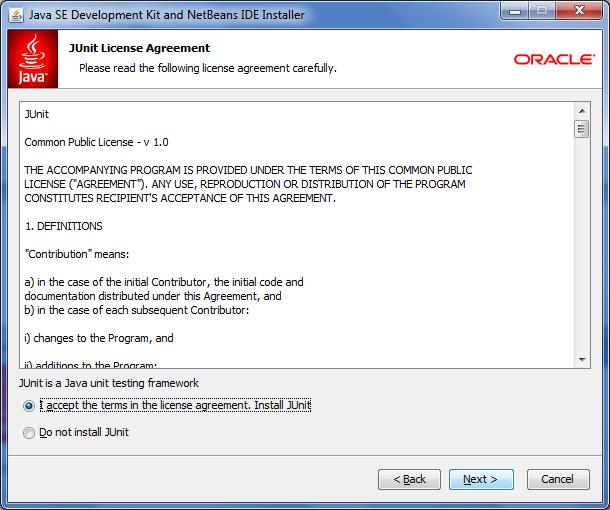
Pertama kita Install dulu JDK nya. Jika belum punya bisa di download disini. Untuk langkah instalasinya seperti dibawah ini, sangat mudah tinggal ikutin perintahnya.


Silakan install JDK nya, seperti gambar berikut ini : 


Silakan baca juga cara install Netabeans

Sabtu, 21 Februari 2015

Tips Agar Komputer Bekerja Dengan Ringan

BARANG ini merupakan suatu kebutuhan jaman sekarang, computer yang kita miliki adalh barang yang sekarag mudah di dapat sering pula digunakan. Semakin sering kita menggunakan komputer maka seharusnya perawatannya juga berbanding lurus.

Apabila Anda pernah kesal atau esmosi karna komputer lemot silahkan dibaca dan diterapkan langkah langkah berikut yang mungkin dapat membantu anda.

1. Rapikan Desktop
Layar desktop yang penuh dengan file membuat hal-hal sulit ditemukan dan berantakan. Buatlah folder baru untuk file-file di desktop Anda dan juga folder khusus untuk file-file yang tidak sering di akses.

Ini akan membersihkan desktop Anda, sekaligus menyimpan file-file yang masih berguna sampai Anda mempunyai waktu untuk memilah-milah file tersebut.

2. Pindahkan File-File Besar ke Hard Drive Eksternal
Pindahkan sebagian file Anda ke hard drive eksternal. Ini berguna agar hard drive bawaan pada komputer tidak terlalu disesakkan oleh file-file yang ada.

Selain membuat hard disk bawaan bisa bernafas lega, dari sisi keamanan juga akan lebih bermanfaat jika suatu saat komputer Anda mengalami hal-hal yang tidak diinginkan.

3. Bersihkan Multimedia
Sudah saatnya menghapus film-film yang sudah ditonton berkali-kali. Sisakan saja beberapa film favorit Anda yang suatu waktu ingin ditonton.

4. Pendukung untuk Browser
Dengan web browser teknologi kompresi Opera, Opera Turbo, Anda dapat memuat halaman web hingga lima kali lebih cepat dibandingkan dengan browser lainnya.

Jika Anda terjebak pada koneksi yang lambat, keluarlah dari area Wi-Fi yang sibuk, gunakanlah kartu 3G atau laptop yang terhubung dengan telepon, dan aktifkan turbo mode untuk menjaga intensitas browsing yang tetap meningkat.

5. Rapihkan E-mail
Jika Anda tidak menyimpan sampah di dalam rumah, maka jangan pula disimpan dalam kotak inbox e-mail Anda.

Untuk membuangnya, mulailah dengan e-mail yang sudah sangat lama dan yang sudah tidak relevan lagi saat ini. Jangan lupa coba cari di kotak inbox Anda newsletter yang sudah usang yang secara rutin dikirimkan ke e-mail Anda.

6. Mengatur Disk
Disk fragmentasi adalah salah satu alasan paling umum yang menyebabkan kinerja lambat pada komputer. Pada windows, klik tombol start lalu ke All Programs > Accessories > System Tools pada versi windows yang lama.

Pada windows 8, klik Search, masuk ke Defragment, lalu ke Settings > Defragment dan optimalkan drive komputer Anda.

7. Hapus Program Autostart
Untuk memulai program yang hanya Anda inginkan, gunakan start menu pada Windows Vista dan ketik “msconfig” untuk Windows 7. Buka program link msconfig.exe, di mana Anda dapat menambahkan program autostart.

Pada Windows 8, klik Ctrl + Shift + Esc untuk membuka task manager, pilih tab startup dan non-aktifkan item apapun yang Anda tidak ingin mulai secara otomatis. Pengguna Mac bisa pergi ke System Preferences > Users & Groups/Accounts > Login Items untuk menghapus program.

8. Jalankan Scan Virus/ Malware
Jika Anda pengguna Opera, tambahkan WOT (Web Of Trust) dan ekstensi Ghostery. WOT menggunakan sistem lampu lalu lintas untuk menilai kepercayaan dari situs web yang Anda kunjungi, dan Ghostery mendeteksi pelacakan dan web bugs.

Juga, pertimbangkan untuk membeli perangkat lunak anti-virus dan pindai komputer Anda dari malware.

9. Bersihkan File Sementara
Hapuslah file yang sudah tidak perlu lagi. Anda juga dapat menghapus semua file-file sementara di browser. Jika menggunakan Opera, cukup pilih delete private data (pilihan kedua dibawah “tools”).

Dan dia akan menunjukan apa yang harus dilakukan selanjutnya, termasuk cookies, browsing history atau keseluruhan cache. Pertimbangkan untuk menyimpan tab dan password Anda agar browsing bisa dilakukan dengan cepat.

10. Bersihkan Fisik Komputer
Gunakan pembersih yang tepat agar tampak seperti baru lagi. Jika Anda memiliki komputer lebih dari beberapa bulan, ini saatnya untuk membersihkan bagian dalam mesinnya.

Bukalah dan bersihkan debu di bagian interior menggunakan kaleng kompres udara dengan hati-hati, terutama pada bagian fan dan heat sink atas prosesor. Ingatlah untuk tidak menyentuh bagian interior

Nah itulah yang dapat saya sampaikan semoga bias bermanfaat [aldi/gaptek] 

sumber : islampos.com

Rabu, 18 Februari 2015

Konfigurasi Samba Server pada Debian 5

Samba adalah program yang bersifat open source yang menyediakan layanan berbagi berkas (file service) dan berbagi alat pencetak (print service), resolusi nama NetBIOS, dan pengumuman layanan ( NetBIOS service announcement/ browsing).

Sebagai sebuah aplikasi file server, Samba mengizinkan berkas, alat pencetak, dan beberapa sumber daya lainnya agar dapat digunakan oleh banyak pengguna dalam keluarga sistem operasi UNIX, dan mengizinkan interoperabilitas dengan sistem operasi Windows. Samba dibuat berdasarkan protokol Server Message Block (SMB)

Langkah-langkah  konfigurasi samba :

1. Install program samba

pertama, terlebih dulu kita installasi paket samba yang ada apa dvd. disini digunakan debian 5.0..

ketikan

# apt-get install samba

Edit file konfigurasi

edit file tersebut di direktori:

# nano /etc/samba/smb.conf
ini merupakan contoh isi dalam file samba, atau inti dari setting kita kali ini :
#======================= Global Settings =======================
[global]

workgroup = ahmad
server string = %h server
dns proxy = no
interfaces = 192.168.1.1 eth1
bind interfaces only = true
log file = /var/log/samba/log.%m
max log size = 1000
syslog = 0
panic action = /usr/share/samba/panic-action %d

###### Authentication #######
security = user.
encrypt passwords = true
passdb backend = tdbsam
obey pam restrictions = yes
passwd program = /usr/bin/passwd %u
passwd chat = *EntersnewsUNIXspassword:* %nn *RetypesnewsUNIXspassword:* %nn *passwordsupdatedssuccessfully* .

#======================= Share Definitions =======================

[data]
path = /tmp
guest ol = no
browseable = yes
read-only = no
valid-users = yodi, root
writeable = yes
create mask = 700
directory mask = 700

[printers]
comment = All Printers
browseable = no
path = /var/spool/samba
printable = yes
public = no
writable = no
create mode = 0700

# Sharing Printer Windows clients look for this share name as a source of downloadable
[print$]
comment = Printer Drivers
path = /var/lib/samba/printers
browseable = yes
read only = yes
writable = yes
guest ok = no
write list = root, @ntadmin

# Sharing CD-ROM with others.
[cdrom]
comment = Samba server’s CD-ROM
writable = no
locking = no
path = /cdrom
public = yes

nah, sebelumnya script tersebut terhalang dengan ( ; ) maka ( ; ) tersebut harus kita hilangkan terlebih dahulu.

setelah itu, kita buat user n password untuk mengakses folder yang kita sharekan tadi.

# useradd ahmad
lalu kita buat passwordnya :

# smbpasswd -a ahmad
# ulangi password : ahmad
restart file konfigursi
sebelum kita menjalankan servis samba tersebut, terlebih dahulu kita men-restart script atau file konfigurasi diatasyang kita eksekusi tadi dengan perintah :

# /etc/init.d/samba restart
melihat hasil file sharing

pada komputer client, kita bisa melihat hasil file yang telah di share td di linux. Untuk komputer klient ber os windows , maka ketikan pada address bar:
\\192.168.1.1 enter
dengan nama user yang kita buat tadi beserta passwordnya :
user : ahmad

password : ahmad

nah disini kita dapat melihat file – file apa saja yang kita sharing tadi.

Kamis, 12 Februari 2015

Apa itu Proxy?

Sering kali kita mendengar kata Proxy dan proxy lebih identik dengan gratisan :) Tapi apakah sebenarnya proxy itu ? Jawaban yang sederhana dan mudah dimengerti bagi orang awam , proxy adalah perantara atau kurir antara IP satu ke IP yang lain. Pengertian mudah IP (Internet Protocol) adalah code atau alamat sedang Proxy bisa kita ibaratkan Pak Pos atau kurir.

Bila tidak menggunakan proxy bermakna kita membuka atau mengakses suatu website dengan melakukan query atau permintaan atau mengambil data secara langsung data yang berasal dari tempat penyimpan data website tersebut.

Apabila kita browsing atau mengakses suatu website (dengan IP Tertentu ) menggunakan proxy maka kita cukup mengambil data website tersebut dari pihak Proxy tersebut yang selanjutnya proxy-lah yang berperan mengambilkan data dari server suatu situs dan kemudian mengantarkan ke IP kita atau sampai di Komputer kita.


Apa Fungsi Utama dari Proxy ?
- Conecting Sharing
- Filtering
- Caching

Conecting sharing :
Fungsi Proxy disini adalah penghubung atau perantara pengambilan data dari suatu IP dan dihantarkan ke IP lain ataupun ke IP komputer kita.

Filtering :
Beberapa proxy dilengkapi juga dengan firewall yang mampu memblokir atau menutup alamatnya suatu IP yang tidak diinginkan, sehingga beberapa website tidak bisa diakses dengan menggunakan proxy tersebut.

Caching :
Artinya menyimpan proxy juga dilengkapi media penyimpanan data suatu website dari query atau permintaan akses pengguna, jadi misalkan permintaan mengkases suatu website bisa lebih cepat apabila sudah terdapat permintaan akses ke suatu website pada pengguna proxy sebelumnya.

Ada 2 macam proxy yang populer digunakan yaitu :
- Proxy Tranparent
- Proxy Animouse

Proxy Tranparent :
Lebih mengutamakan fungsi sebagai kurir atau perantara pengambilan data. Biasanya proxy Tranparents ini bisa kita gunakan untuk mempercepat akses ke suatu website. Akan tetapi kalau kita menggunakan proxy Transparen ini IP kita tetap bisa terdeteksi atau terbaca pada server IP yang kita akses datanya dengan metode pelacakan IP yang lebih rumit.

Proxy Animouse :
Dengan Proxy Animouse selain sebagai perantara, proxy ini juga akan memblokir data IP kita sehingga IP sebenarnya kita tidak bisa dibaca oleh server website yang kita ambil atau kita akses datanya, dan yang terbaca pada server website adalah IP Proxy tersebut. Tapi biasanya kecepatan akses lebih lambat dari pada Proxy Transparent.


Beberapa Keuntungan dari Penggunaan memakai Proxy antara lain :
  1. Proxy bisa menyembunyikan identitas IP anda.
  2. Mempercepat akses ke suatu website.
  3. Dapat digunakan untuk mengakses suatu website atau IP yang diblokir oleh Penyedia ISP atau Penyedia jaringan Internet tertentu (Dengan Proxy Tertentu )
  4. Proxy dapat digunakan untuk memblokir akses ke suatu IP atau website ( Dengan Proxy tertentu )
  5. Meningkatkan Privacy atau keamanan karena proxy ini akan menfilter cookies yang tidak diinginkan dan tersimpan dalam keadaan ter- encrypsi ( Proxy Tertentu)

Adapun keuntungan dari penggunaan diatas tetap tergantung dari spesifikasi, jenis dan kualitas Proxy yang anda gunakan. Jadi tidak semua proxy bisa difungsikan untuk hal diatas.

sumber (dengan sedikit perubahan) :
http://www.esc-creation.com/tag/fungsi-dan-kegunaan-proxy/

Apa itu DNS (Domain Name Server)

DNS kepanjangan Domain Name Server. Fungsi DNS menerjemahkan nama Domain menjadi deretan angka IP. Contohnya bila kita akan membuka atau merequest url Domain tertentu, biasanya kita menggunakan deretan nama atau huruf karena lebih mudah dihafal seperti www.google.com, www.yahoo.com , www.facebook.com dan sebagainya.

Nah disinilah DNS ini bekerja. DNS ini melakukan encode atau menerjemahkan dari domain google.com ke dalam bentuk deretan angka unik yaitu berupa IP misal google.com IP-nya adalah 208.67.219.231. Jadi bila kita masukan 208.67.219.231 pada browser maka juga akan membuka domain google.com tersebut. Deretan angka IP seperti 174.36.138.32. IP inilah yang digunakan mesin internet untuk saling berkomunikasi seperti Server Domain, Server Hosting, Server Proxy dan sebagainya.


Terus apa hubungan DNS dengan kecepatan akses internet kita ?

Kita juga bisa menggunakan DNS alternatif ini untuk mempercepat akses internet kita. Pada dasarnya semua ISP (Internet Service Provider) atau penyedia layanan sambungan internet seperti indosat, Telkomsel, Telkom, dan sebagainya menggunakan atau mempunyai DNS Server tersendiri. Server DNS suatu ISP atau penyedia internet tentunya juga mempunyai kemampuan, kecepatan, speseifikasi, dan lama cache tersediri.

Adakalanya Server DNS ini drop karena padatnya Trafik DNS server suatu ISP. Sehingga menyebabkan lambannya query atau proses request. Jadi bila terjadi gangguan pada Server DNS suatu ISP, maka pada saat kita akan membuka website menggunakan browser seperti mozila , Firefox, Opera, Flock, safari dan sebagainya, maka akan terasa lebih lambat bahkan terjadi konfirmasi error atau not Found pada browser kita. 

Seperti yang sering terjadi di Telkom Speedy beberapa saat lalu. Meski ISP atau penyedia Internet yang kita gunakan mempunyai Server DNS sendiri sebenarnya kita juga bisa menggunakan atau memanfaatkan DNS server ISP operator lain. Jadi Server DNS ini bisa kita gunakan untuk semua jenis ISP yang kita gunakan.


sumber:
http://www.esc-creation.com/tag/pengertian-dan-fungsi-kegunaan-dns/

ACCESS INFORMATION


Buka Semua | Tutup Semua

Sedang Perbaikan
Sedang Perbaikan
Silakan kirim pesan dan saran Anda,

Ahmad Sachowi Amin

Selamat Datang di Blog Saya, cybermatika.net.
Hobi saya adalah Belajar dan Belajar, entah yang penting bermanfaat untuk orang lain.Sharing adalah jalan saya, sharing dengan siapa saja yang penting memberi manfaat bagi saya.Ilmu adalah Cara saya, cara saya untuk belajar dan sharing tentang banyak hal.