Selasa, 13 Januari 2015

Cara Install Netbeans IDE 8.0 di Windows 7

Setelah selesai Install JAVAnya jangan di buka dulu. Selanjutnya buka directory tempat dimana anda menginstal JDK. Secara default terletak di
C:\Program Files\Java\jre1.8.0_20\bin , kemudian Copy-kan direktory bin di
C:\Program Files\Java\jre1.8.0_20\bin

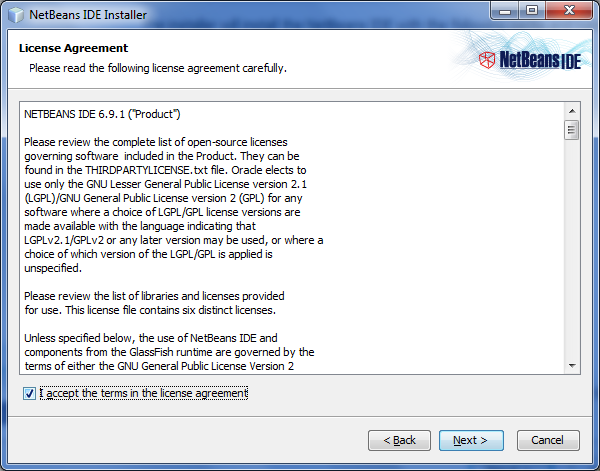
Setelah JDK nya terinstall langkah selanjunya adalah menginstall Netbeans 8.0, Seperti gambar berikut ini : 


Setelah selesai Install Netbeansnya jangan di buka dulu. Selanjutnya buka directory tempat dimana anda menginstal JDK. Secara default terletak di C:\Program Files\Java\jre1.8.0_20\bin, kemudian Copy-kan direktory bin di C:\Program Files\Java\jre1.8.0_20\bin


Lalu klik kanan pada Computer lalu klik Kanan pilih Properties


Lalu pilih Advanced system setting,


Setelah itu akan mumcul kotak dialog dibawah ini, pilih Environment Variables


Lalu Cari PATH pada System Variables kemudian pilih Edit.


Lalu Paste directory tadi yang sudah di copy di Variable Value, intinya jangan sampai kode – kode yang sebelumnya terhapus, tapi sebelum di paste beri tanda titik koma (;) di akhir variable.


Setelah Ok, lalu buka CMD / Command Promt
Ketik Java Version
Lalu Java


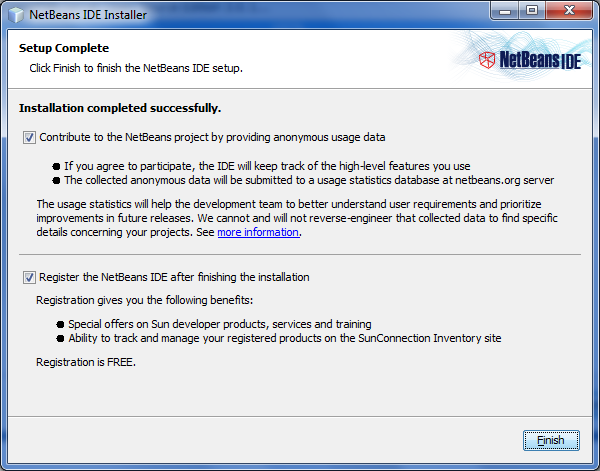
Jika sudah selesai, maka silakan buka Netbeansnya…


alhamdulilah, akhirnya bisa dijalankan neatbeansnya...


Selasa, 06 Januari 2015

Cara Install Visual Studio 2012

Pertama, siapkan software visual studio 2012. Simpan software tersebut di localdisk C, baiar mudah untuk mengintallnya. 

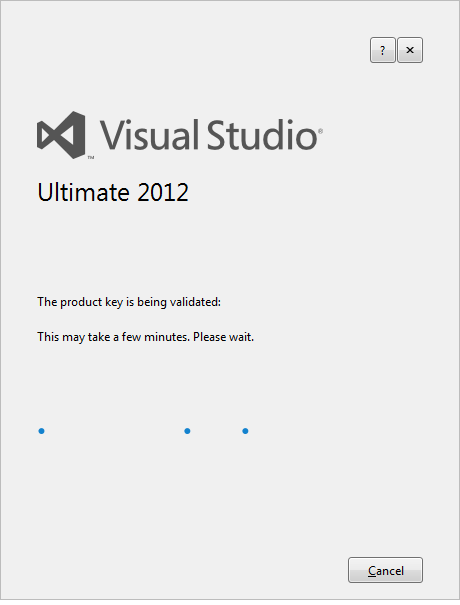
Kemudian, maka akan tampil di dekstop, silakan pilih software tersebut, double klik. Maka akan keluar gambar sebagai berikut :


Centang semua, lalu klik INSTALL untuk melanjutkan install visual studio 2012


Senin, 05 Januari 2015

Cara Install Protege

Protégé adalah sebuah alat bantu yang berbentuk perangkat lunak yang digunakan untuk pengembang sistem untuk mengembangkan Knowledge-Base System.Aplikasi yang dikembangkan dengan Protégé digunakan dalam pemecahan masalah dan pembuat keputusan dalam sebuah domain.

Protégé dikembangkan oleh sebuah organisasi yang bernaung di bawah Standford,yang mengambil spesialisasi dibidang ontology.Segala sesuatu yang berhubungan dengan Protégé dapat dilihat pada alamat http://Protege.stanford.edu/, termasuk tutorial dan komunitas pengguna Protégé.

Protégé merupakan sebuah alat yang digunakan untuk membuat sebuah domain ontology, menyesuaikan form untuk entry data, dan memasukan data. Berbagai format penyimpanan seperti OWL, RDF, XML, dan HTML. Protégé menyediakan kemudahan plug and play yang membuatnya fleksibel untuk pengembangan prototype yang berkembang.

Berikut Cara Install Protege :

Kamis, 01 Januari 2015

Hacking Wireless I: Membobol MAC Address Filtering

Membobol MAC Address Filtering:


Jalankan Live CD Distro Linux BackTrack2, masukkan username “root”, lalu masukkan password “toor”.


Setelah muncul prompt, ketikkan “startx”.


Setelah muncul desktop environment KDE, klik tombol “K” (di pojok kiri bawah). Pilih BackTrack  Radio Network Analysis -> 80211  Analyser  Kismet.


Lalu muncul window “Select Network Device”, pilih “wifi0”. Klik “OK”.


Muncul tampilan Kismet, secara otomatis Kismet akan mencari wireless client yang sedang aktif. Bila ditemukan wireless client yang aktif tetapi tidak terhubung dengan jaringan, maka akan muncul pesan “ALERT: Suspicious client 00:02:6F:37:08:20 - probing networks but never participating.”


Bila Kismet berhasil menemukan Access Point yang aktif, maka akan muncul pesan “Found IP 192.168.2.1 for slamet::00:0E:2E:C2:2C:0E via ARP”.

Keterangan:

slamet -> nama SSID

Tutup Kismet, lalu buka console untuk menjalankan tools scanning yang lain, yakni airodump.

Keterangan:

Bila kita menggunakan program scanning yang lain, biasanya program pertama akan membuat driver wireless kita “rusak”. Untuk dapat digunakan pada program yang kedua, kita perlu memperbaiki driver tersebut (dimatikan lalu dihidupkan kembali).


Cara memperbaiki driver, ketik:


#airmon-ng -> untuk mengecek interface yang tersedia.


Matikan driver “ath0” dan “ath1” dengan mengetik:

#airmon-ng stop ath0

#airmon-ng stop ath1 -> bila interface ath1 ada.


Mengaktifkan driver yang baru, ketik:

#airmon-ng start wifi0


Bila diketikkan perintah #iwconfig , maka muncul informasi “ath0” sudah aktif dengan Mode=Monitor.


Berikutnya, ketik #airodump-ng ath0


Dengan demikian maka kesimpulan bahwa dengan airodump mendapatkan hasil scanning MAC Address Client yang lebih cepat dibandingkan dengan menggunakan Kismet. Tetapi Client IP Address tidak bisa didapatkan, kecuali menggunakan Kismet.


Kita juga dapat menggunakan program K-MAC(atau anda bisa merubah MAC Address melalui regedit) yang di-install pada windows untuk merubah MAC-Address Wireless kita menjadi MAC-Address salah satu client yang terdaftar pada MAC Address Filtering.


Yang perlu dilakukan adalah mencari informasi MAC-Address client dengan mengunakan Kismet atau airodump, catat MAC-Address tersebut, lalu jalankan K-MAC di windows dan ubah MAC-Addressnya.
Setelah restart komputer/laptop anda, dan mulai berinternet gratis deh........

By Destana Dwi Maulidani & Wilis-FROM http://my-wifi.blogspot.com/2007/09/hacking-wireless.html

ACCESS INFORMATION


Buka Semua | Tutup Semua

Sedang Perbaikan
Sedang Perbaikan
Silakan kirim pesan dan saran Anda,

Ahmad Sachowi Amin

Selamat Datang di Blog Saya, cybermatika.net.
Hobi saya adalah Belajar dan Belajar, entah yang penting bermanfaat untuk orang lain.Sharing adalah jalan saya, sharing dengan siapa saja yang penting memberi manfaat bagi saya.Ilmu adalah Cara saya, cara saya untuk belajar dan sharing tentang banyak hal.